



Eurooppahan sai nyt vuoden lisäaikaa Windows 10 täydelle tuelle, mutta muu maailma ei, joten jos päätätkin jatkaa Windows 10 käyttöä myös ensi vuoden jälkeen, niin Microsoft on kertonut seuraavaa.
- Microsoft aikoo tukea Defender Antivirus -ohjelmaa vuoteen 2028 asti. Windows 10:n tuen päättymisestä huolimatta oletusarvoinen Microsoft Defender Antivirus -ratkaisu saa määritteen päivityksiä tähän käyttöjärjestelmäversioon vuoteen 2028 asti. Tämä johtuu pääasiassa siitä, että kaupalliset asiakkaat saavat jatkossakin tukea laajennetun turvallisuusohjelman kautta kolmen vuoden ajan. Muista kuitenkin, että tämä ei ole tae siitä, etteikö se ole ensi vuoden jälkeen turvassa ilkeiltä vihulaisilta täällä Euroopassakin.
- Microsoft aikoo tukea myös Microsoft Edge-selainta vuoteen 2028 saakka. Microsoft Edge ei lopeta päivitysten vastaanottamista vain siksi, että käyttöjärjestelmän tuki päättyy 14. lokakuuta 2025. Itse asiassa verkkoselain on odotettavasti tuettuna ainakin vuoteen 2028 saakka Windows 10 -laitteilla kaupallisten asiakkaiden tukiajan vuoksi.
Googlelta ei vielä löydy julkista tietoa Chrome-selaimen tuelle Windows 10:ssä, mutta oletettavasti seuraavat pari vuotta sitä tuetaan. Luultavasti tulevaisuus riippuu Windows 10 käyttöjärjestelmän markkinaosuudesta vuoden 2027 jälkeen. Digipappa informoi kun saa tietää.
Oletko muuten täysin varma, etteikö koneesi täytä Windows 11 kriteeriä? Ennen kuin laitat Windows 10 koneesi verkonpainoksi, Sinun kannattaa varmistaa, että tietokoneessasi on kuitenkin tarvittavat komponentit, erityisesti Trusted Platform Module (TPM), voihan olla, että se vain ei ole kytketty päälle. Jos et tiedä, kuinka tarkistaa, onko tietokoneessasi TPM päällä vai ei tai onko sitä ylipäätään. Tässä on tapa, jolla voit varmistaa, että tietokoneesi tukee TPM 2.0:aa. ja jos se tukee, niin se tulee vain kytkeä päälle BIOS’ista
- Etsi Windowsin haulla (Käynnistä valikosta Pääte -tai Powershell)
- Käynnistä pääte klikkaamalla kuvakkeen päällä oikeanpuoleista hiirinäppäintä ja valitse se järjestelmävalvojana.
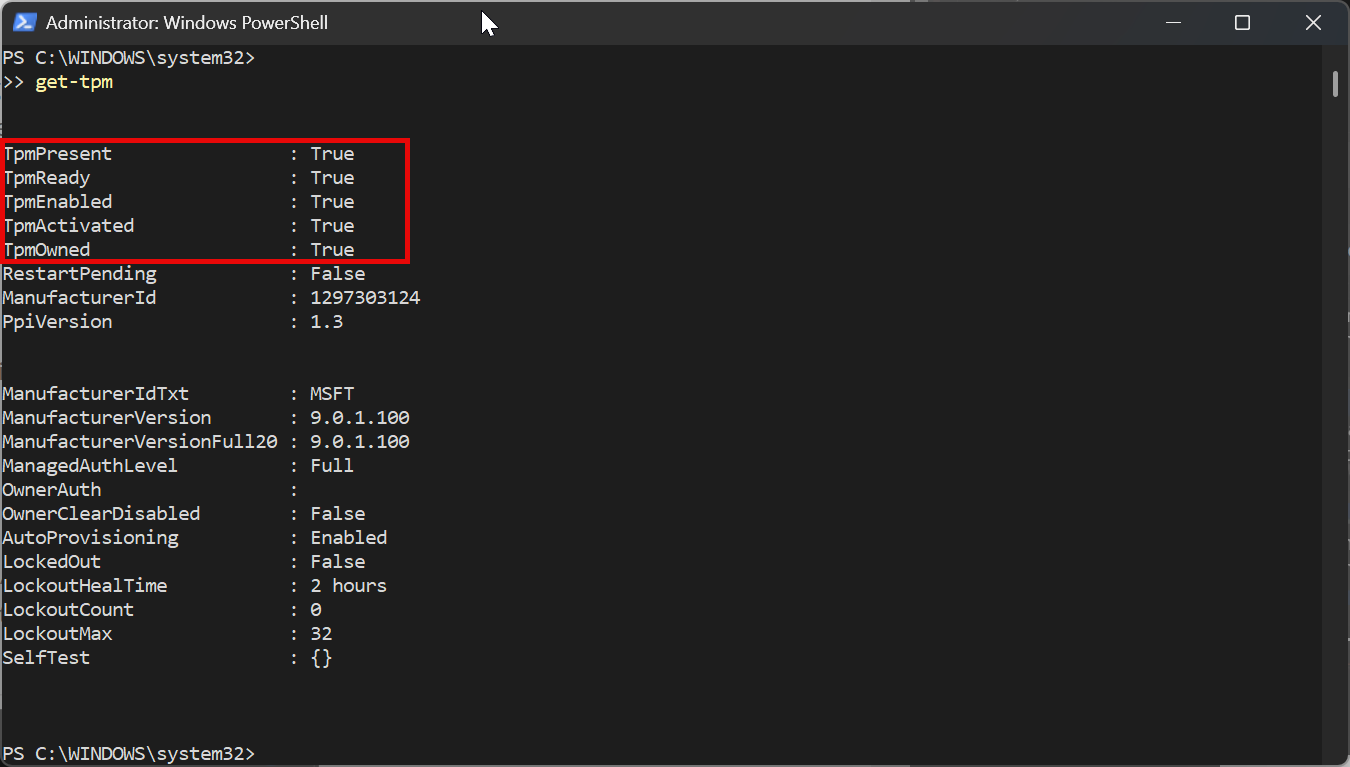
- Nyt kirjoita komento get-tpm
- Jos Sinulla näkyy nuo neljä ensimmäistä TPM tarkistusta ja niiden perässä lukee True, Sinulla on mitä tarvitset Windows 11 päivitykseen (kuva alla).
- Nyt käytä vaikka Google hakua ja kirjoita hakuun: ”Miten käynnistän tietokoneeni [tietokoneen merkki ja mallinumero – pitäisi löytyä läppärin pohjasta] Bios tilaan”
- Seuraa ohjeita ja kytke päälle tietokoneesi TPM yksikkö, postuessasi BIOS’ista, muista tallentaa muutos
- Mene Windows update ja etsi päivityksiä, jos se ei kuitenkaan löydä Windows 11 päivitystä, voi syynä olla esim. koneesi prosessori ei ole tuettu 😒, ota yhteyttä Digipappaan ja katsotaan yhdessä.
Kuvituskuvan teossa on hyödynnetty Reve tekoälyä.


