Päivän Hesarissa oli artikkeli ”Opiskelupaikka meni alta, koska sähköposti tuli väärään kansioon”, jossa nuori oli menettänyt opiskelupaikan, kun ei ollut huomannut sähköpostia. Sähköposti oli mennyt ’Muut’-kansioon .
Mikä ’Muut’-kansio? Jo Windows 10 alkuajoista lähtien Windowsin oletussähköpostisovellus oli nimeltään ’Sähköposti’ (englanniksi Mail), mutta viimeisen kahden vuoden aikana se on päivittynyt ja nyt se löytyy nimellä ’Outlook’, Saapuneet kansio, mihin oletuksena saapuu kaikki uudet sähköpostit, se on jaettu kahteen välilehteen ’Tärkeät’ ja ’ Muut’ (kuva alla)
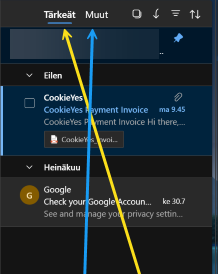
Outlook pyrkii oppimaan itsekin mitkä sähköpostit ovat tärkeitä > Näkyy ’Tärkeät välilehdellä’ ja mitkä eivät > näkyy ’Muut välilehdellä’
Nyrkkisääntönä on, että kannattaa säännöllisin väliajoin kurkata sinne ’Muut’ välilehdelle, jotta ei jää huomaamatta tärkeitä sähköposteja.
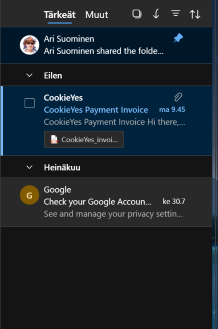
Mutta voit itsekin opettaa, mitkä menevät millekin välilehdelle. Tässä Digipappan ohje.Tämä ohje soveltuu niin Tärkeät kuin Muut sähköpostin manuaaliseen lajitteluun (sama ohje pätee töissä käytettävään Outlook sähköpostiohjelmaan)
Digipappan Saapuneet kansion ’Tärkeät’ välilehdellä on esimerkkinä tuo ensimmäinen sähköposti ja se kuuluisi ennemminkin tuonne ’Muut’ välilehden alle (kuva alla).
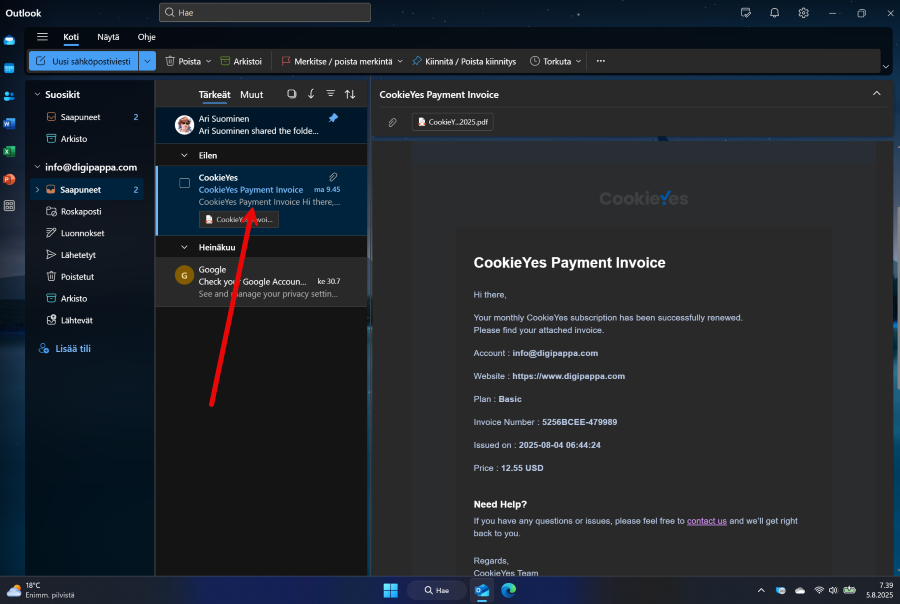
Halutun sähköpostin päällä klikkaa hiiren oikeaa näppäintä, jolloin aukeaa apuvalikko > klikkaa ’Siirrä’ > sitten valitse ”Siirrä aina Muuhun Saapuneet kansioon’ (kuva alla).
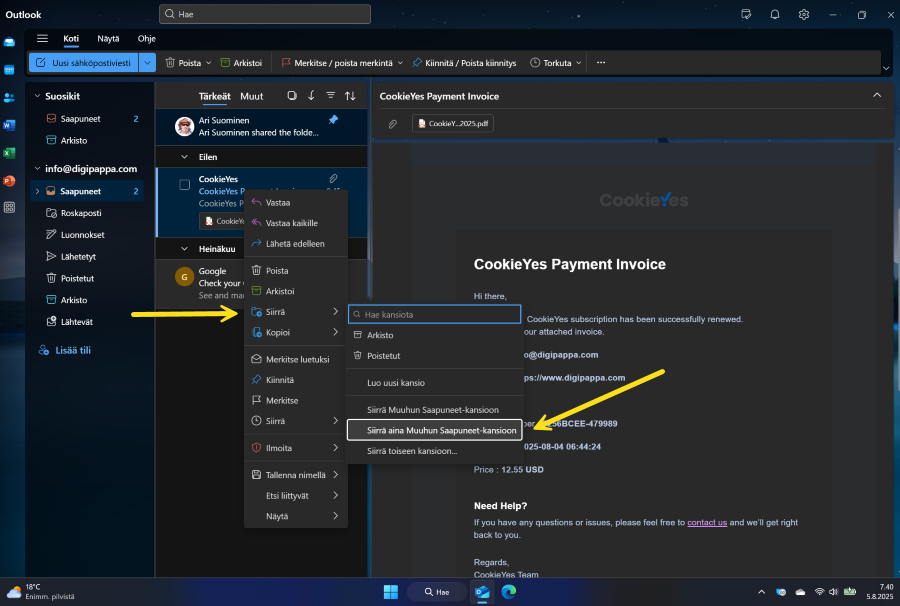
Mikä tarkoittaa myös sitä, että tulevaisuudessa kaikki siitä sähköpostista lähetetyt viestit menevät aina automaattisesti ’ Muut’ välilehdelle
Kun olet ’Muut’ välilehdellä ja huomaat siellä olevan viestejä, jotka haluaisit aina näkyvän ’Tärkeät’ välilehdellä, klikkaa jälleen sen sähköpostin päällä oikeaa hiirinäppäintä > valitse ’Siirrä’ > valitse sitten ’ Siirrä ainä Tärkeät kansioon’ (kuva alla)
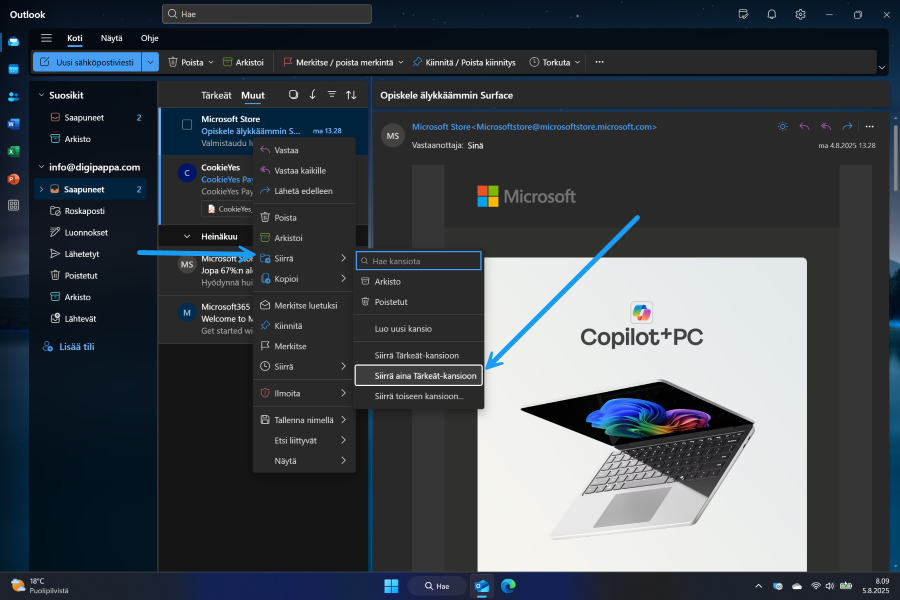
Ja nyt myös siitä sähköpostiosoitteesta lähetety viestit menevät aina automaattisesti ’Tärkeät’ -välilehdelle.
Bonusvinkkinä, jos tuo ’Muut’ välilehti täyttyy turhista sähköpostiviesteistä ja olet ne kaikki tarkistanut ja haluat poistaa ne kaikki kerralla, niin helppoa se on > katso tarkasti sinne missä näkyy nuo välilehdet ’Tärkeät’ ja ’ Muut’ huomaat siellä kaksi pientä valintaruutua >valitse ensin nro 1. vieressä olevaa valintaruutua (kuva alla).
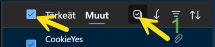
Ja valitse sitten ’Tärkeä’ sanan vieressä vasenta valintaruutu, jolloin se valitsee kaiikki sähköpostit ’Muut’ välilehdellä. Nyt sinulla on kolme tapaa poistaa nuo viestit kerralla 1) paina Delete-näppäintä ta 2- 3) valitse ’ Tyhjennä Muut’ kahdestakin kohtaa sovelluksessa (kuva alla).
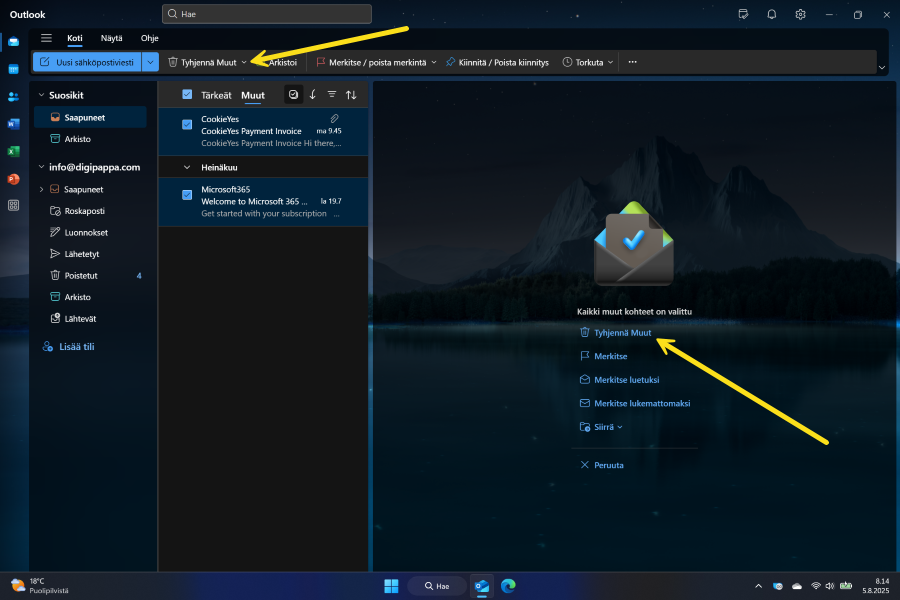
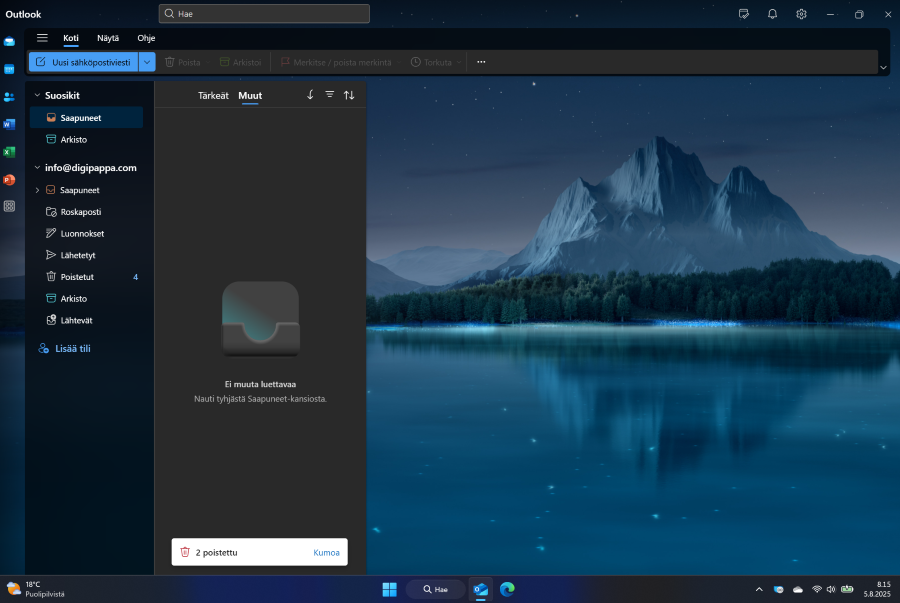
Ja nyt on ’Muut välilehti tyhjä (kuva alla). Sanomattakin on selvä, että voit tehdä tämän saman missä tahansa sähköpostikansiossa.
Kuvituskuvan luonnissa on käytetty Reve image Creator tekoälyä